
Datenmanagement
Im LMS
Im LMS werden vom Papilio-Team folgende Daten angelegt:
- Einrichtungen
- Trainer*innen
- Fortbildung (Vorlagen) und deren Lektionen und Themen
Hierbei ist wichtig zu beachten, dass Einrichtungen und Trainer*innen erstmal hier im LMS angelegt werden sollen. Eine Automatisierung sorgt dann dafür, dass die Einrichtung und Trainer*in vom LMS nach Salesforce synchronisiert werden.
Salesforce
In Salesforce werden folgende Daten gemanagt:
- Einrichtungen
- Trainer*innen
- Materialbestellungen
- Rechnungen
- Zertifizierungen
Die Daten entstehen im LMS und werden automatisch (idR innerhalb 1-2 Minuten) nach Salesforce synchronisiert.
Je nach Einstellung werden die Änderungen, die in Salesforce getätigt werden, auch dann im LMS automatisch aktualisiert. Da es zwei verschiedene Systeme sind, werden die Funktionalität, die Trainer*innen benötigen für die Fortbildungsverwaltung primär im LMS zentralisiert und dort angewandt.
Folgende Objekte und Feldgruppen werden von Salesforce aus zum LMS synchronisiert. Konkretere Angaben zu Sync-Einstellung sind in den Docs für Admins.
Account
- Name
- Kontaktdaten (Email, Website)
- Anschrift
- Zertifzierungsdaten
Kontakt
- Name (Vorname, Nachname, Anrede)
- Kontaktdaten (Email, Fon)
- Anschriften
- Zertifzierungsdaten
- Account (bzw. Einrichtung)
Materialbestellung
- Produktanzahl
- Status
- Anschrift
Rechnungen
- Status
- Anschrift
Zertifizierungen
- Status
WordPress
WordPress ist das Content-Management-System (CMS), welches die Grundlage für das LMS bietet. Das LMS selbst besteht einerseits aus LearnDash, einer WordPress Anwendung, die weiter ergänzt wurde durch anforderungsspezifische Lösungen für Papilio. Trainer*innen nutzen das LMS primär, um Fortbildungen, Fachkräfte und Einrichtungen zu verwalten. Diese Verwaltung ist einfach möglich, da diese über leicht-verständliche Ansichten geregelt wird, welche die Trainer*innen über das LMS verwalten im sogenannten Front-End.
Front-End & Back-End
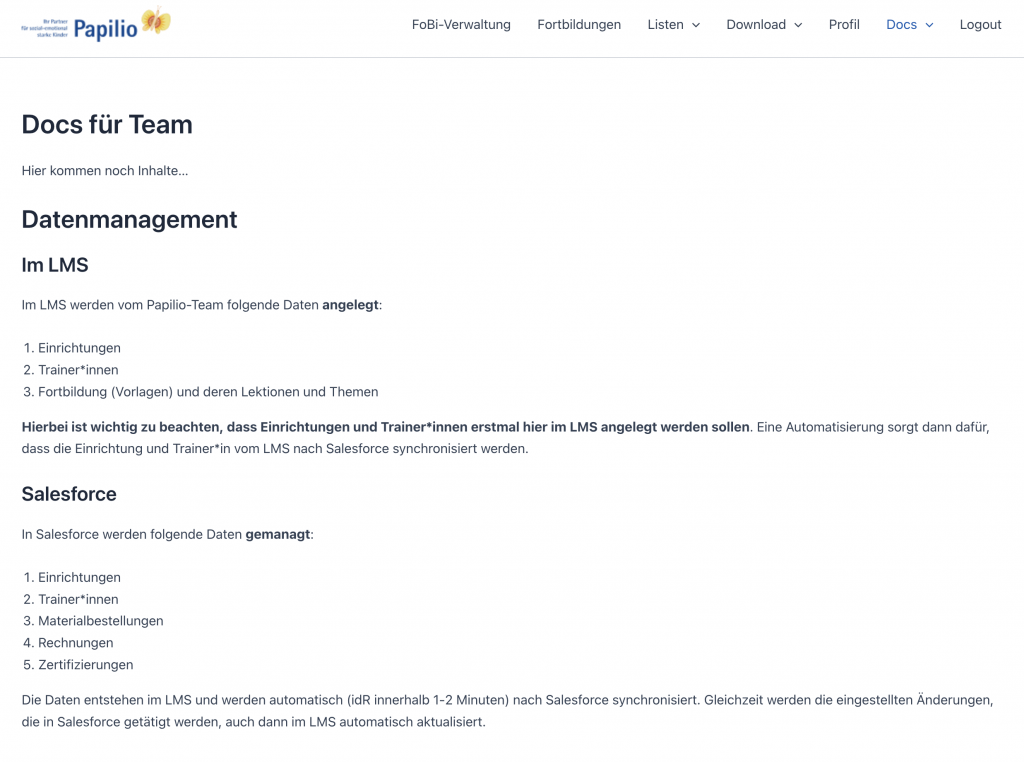
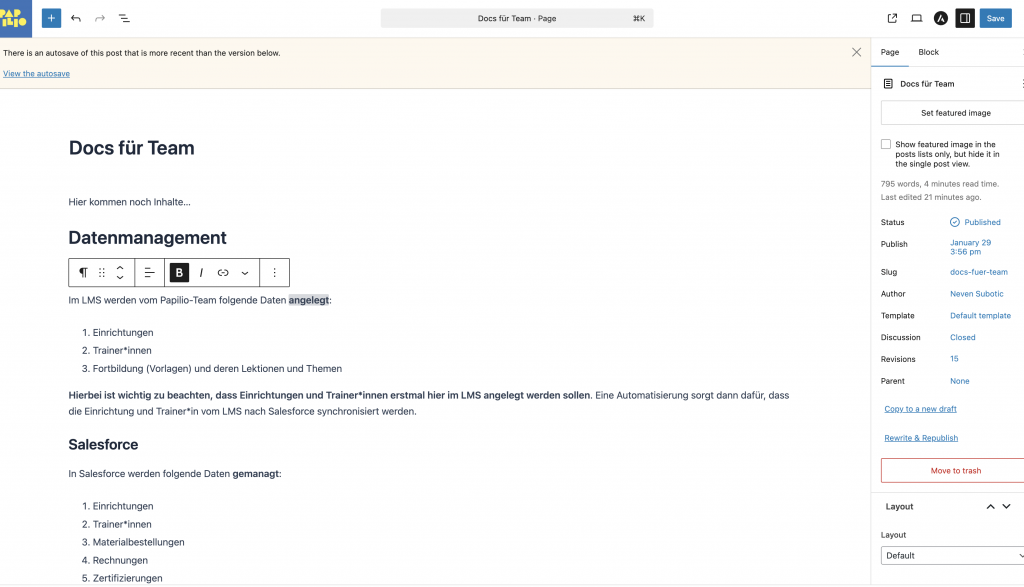
Die Verwaltung von Daten in WordPress erfolgt durch zwei grundsätzliche Ansichten, das “Front-End” (Vorderansicht), und das “Back-End” (Hinteransicht). Das Front-End besteht aus der Ansicht der verschiedenen Webseiten, die vor allem von Trainer*innen und Fachkräften benutzt werden. Das Back-End von WordPress dagegen erlaubt die Verwaltung der Rohdaten und Ansichten, die dann später sich auf die Datensätze oder auch das Front-End auswirken. Unten ist ein Beispiel dieser aktuellen Seite abgebildet in der Front-End und der Back-End Ansicht. Im Back-End, wird diese Seite verwaltet.
Front-End Ansicht
Back-End Ansicht
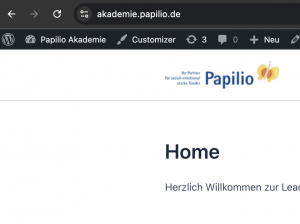
Um in das Back-End zu gehen, stellen sicher du bist eingeloggt und klicke dann auf im schwarzen Menü auf Papilio Akademie. Diese schwarze Menü ist nur für Admins und Editors einsehbar.
Fortbildungen
Fortbildungstypen
Fortbildungen unterscheiden sich je nach Zielgruppe, Papilio-Programm und dem Zweck. Um sowohl Qualitsverbundstermine, die zur Rezertifizierung dienen, als auch klassische Fortbildungen für Trainer*innen oder Fachkräfte in einer Begrifflichkeit einordnen zu können wenden wir den Begriff Kurs an. Ein Kurs kann zur Fortbildung mit dem Ergebnis einer Erstzertifizierung dienen, oder auch ein Qualitätsverbundstermin sein zur Rezertifizierung. Die Unterscheiden lauten wie folgt:
Typ: Fortbildung, Rezertifzierung/Qualitätsverbund
Zielgruppen: Fachkräfte, Trainer*innen
Format: Online, Offline, Hybrid
Programme:
- U3
- 3 – 6
- 6 – 9
- 3 – 6 Eltern-Club
- Integration
Struktur einer Fortbildung / Kurs
Vorlagen für Fortbildung
Vorlagen für Fortbildung liegen in der Verantwortung des Papilio-Teams. Die Vorlagen werden pro Fortbildung einmal erstellt und daraufhin werden sie dupliziert von Trainer*innen, welche die Fortbildungen durchführen. Um eine Vorlage zu erstellen muss die Nutzer*in mindestens die WordPress Role eines “Subscribers/Abonenten” haben, diese Einstellung kann der Admin vornehmen. Um eine die Vorlagen einzusehen, log dich ein und gehe ins Back-End (siehe Kapitel WordPress > Front/Back-End).
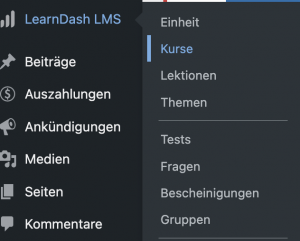
Im schwarzen Menü auf der linken Seite (im Back-End) gehe oder klicke mit der Mouse of LearnDash LMS. Es erscheint eine weitere Untermenü.
Klicke auf Kurse.
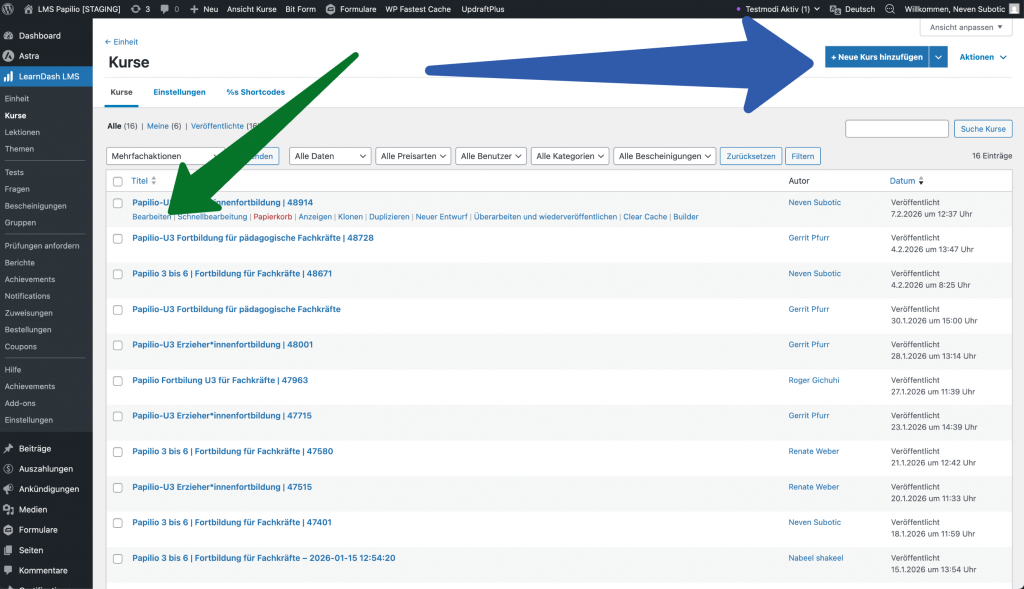
Um einen bestehenden Kurs bzw. Fortbildung zu bearbeiten, klicke auf den Titel oder Bearbeiten unterhalb des Kurses.
Um einen neuen Kurs bzw. Fortbildung zu erstellen, klicke oben rechts auf Neuen Kurs hinzufügen.
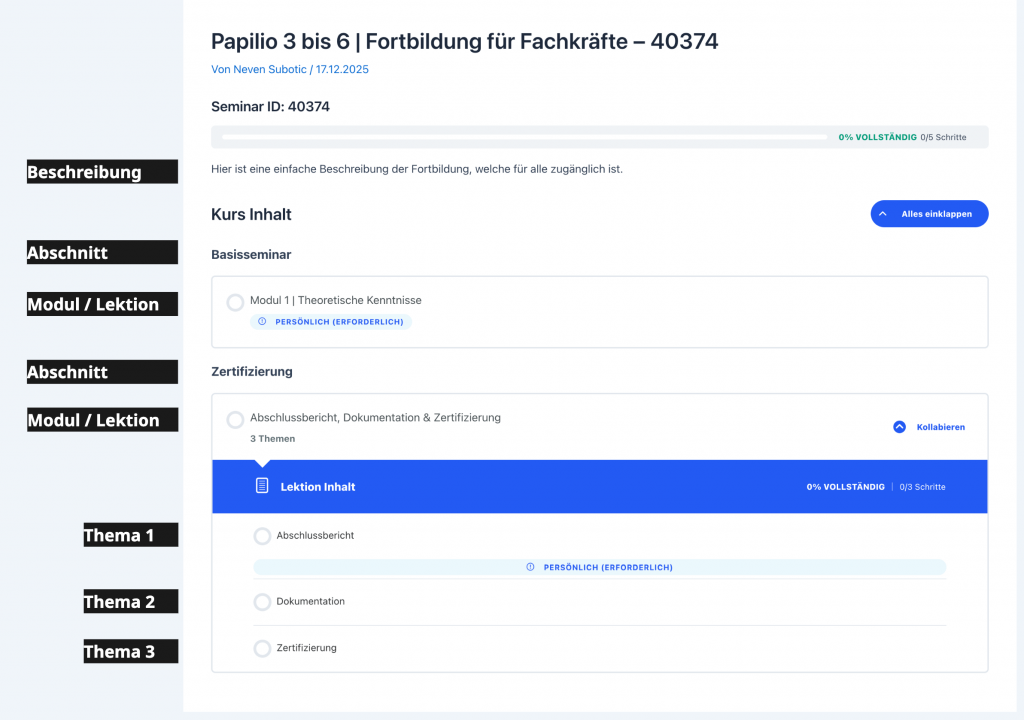
Links ist eine Kursübersicht abgebildet.
Diese beinhaltet den Titel des Kurses
Darunter ist die Beschreibung des Kurse.
Danach folgt der Kurs Inhalt, aus Abschnitten besteht, die Module (Lektionen)beinhalten. Themen können dann unter Lektionen eingeordnet werden. Unten ist die Beziehung visueller abgebildet. Dies stellt die Kurstruktur dar.
Kurs:
- Abschnitt: Basisseminar
- Lektion: Theoretische Kentnisse
- Abschnitt: Zertifzierung
- Lektion: Abschlussarbeiten
- Thema: Abschlussbericht
- Thema: Dokumentation
- Thema: Zertifizierung
- Lektion: Abschlussarbeiten
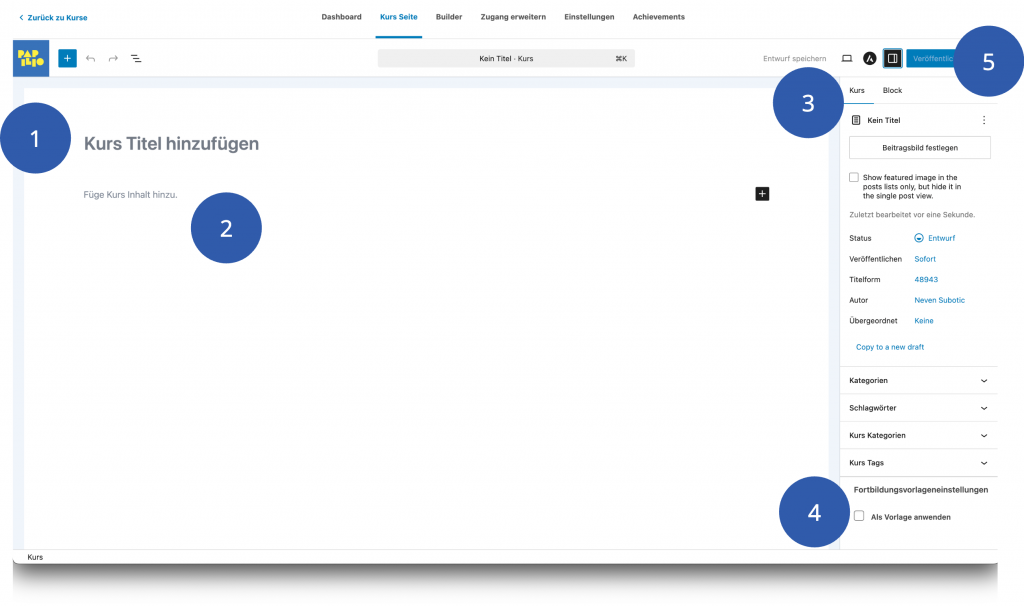
Um eine neue Vorlage zu erstellen:
- Füge einen Titel ein, bspw. “U3 Fachkräfte Fortbildung”
- Füge eine Beschreibung ein.
- Klick auf Kurs, um die Einstellung zu sehen.
- Scroll runter und setze den Hacken in den Fortbildungsvorlageneinstellungen bei Als Vorlage anwenden.
- Drücke auf Veröffentlichen, alternativ kannst du links daneben auf Entwurf speichern klicken.
- Die Kursvorlage ist nun erstellt als Datensatz jedoch ohne Kursstruktur. Im nächsten Schritt wird die Kursstruktur implementiert.
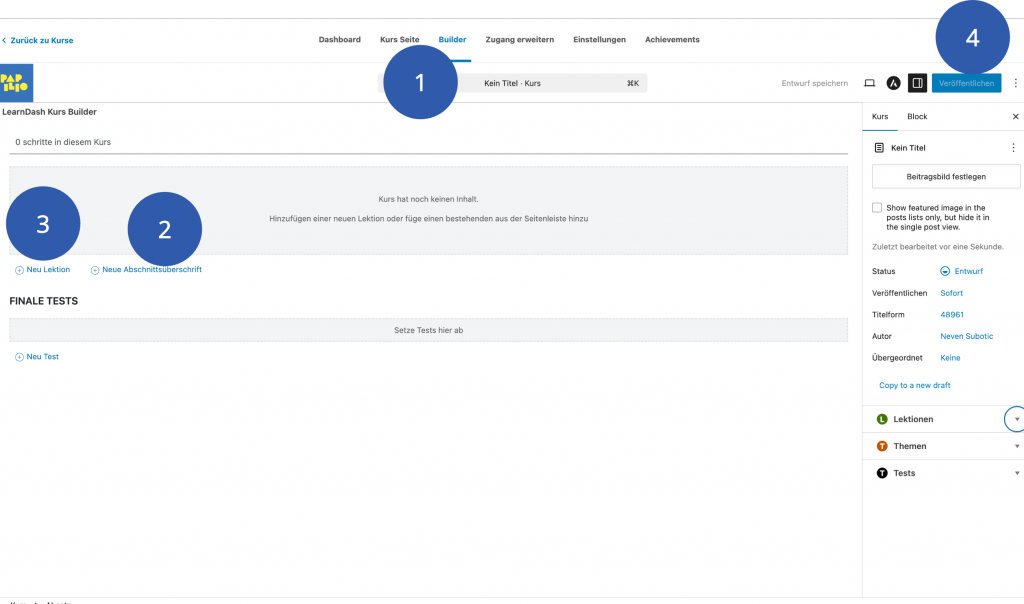
Um eine Kursstruktur zu implementieren:
- Gehe zum Kurs vom Back-End und klicke oben auf den Reiter Builder.
- Füge neue Abschnitte bei, indem du auf neue Abschnittsüberschrift klickst, die Bezeichnung eingibst und dann auf auf Hinzufügen klickst.
- Füge neue Abschnitte bei, indem du auf neue Lektion klickst, die Bezeichnung eingibst und dann auf auf Hinzufügen klickst.
- Drücke auf Veröffentlichen, alternativ kannst du links daneben auf Entwurf speichern klicken.
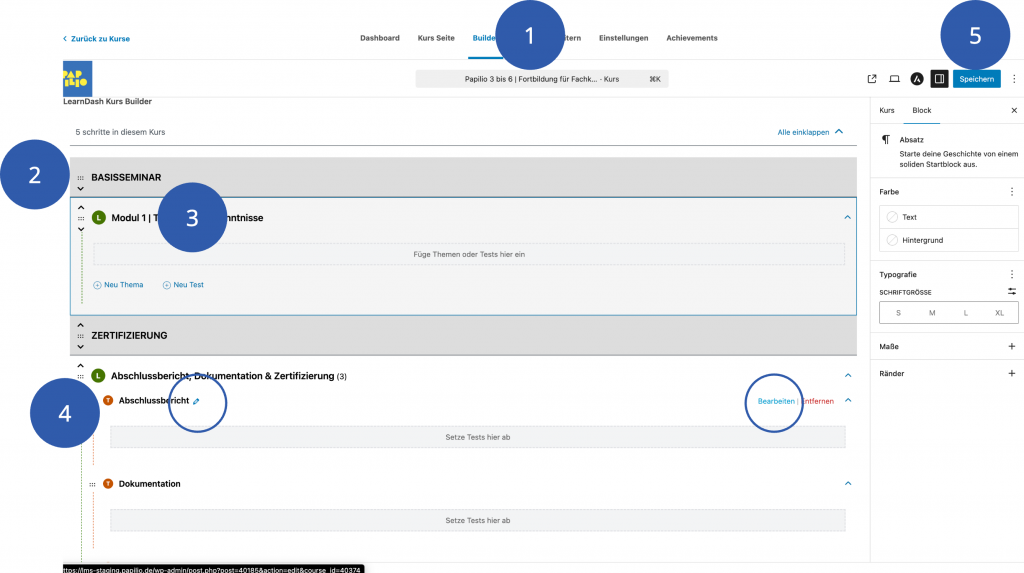
Um eine Kursstruktur zu bearbeiten:
- Gehen zum Kurs vom Back-End und klicke oben auf den Reiter Builder.
- Die Abschnitte sind grau hinterlegt. Mit dem klick auf den Pfeil daneben kann der Abschnitt nach unten/oben geschoben werden, oder indem die 3×2 Punkte geklickt und gehalten werden. Wenn du mit der Maus auf den Abschnitt gehst, erscheint rechts daneben ein Stift-Icon (siehe Kreis). Klick da drauf, um die Bezeichnung zu ändern.
- Die Lektionen werden gehandhabt wie die Abschnitte in Schritt 2. Wenn du die Inhalte der Lektion bearbeiten möchtest, dann klicke auf Bearbeiten (rechts, siehe Kreis).
- Die Themen werden gehandhabt wie die Lektionen in Schritt 3.
- Drücke auf Veröffentlichen, um die neue Kursstruktur zu speichern.
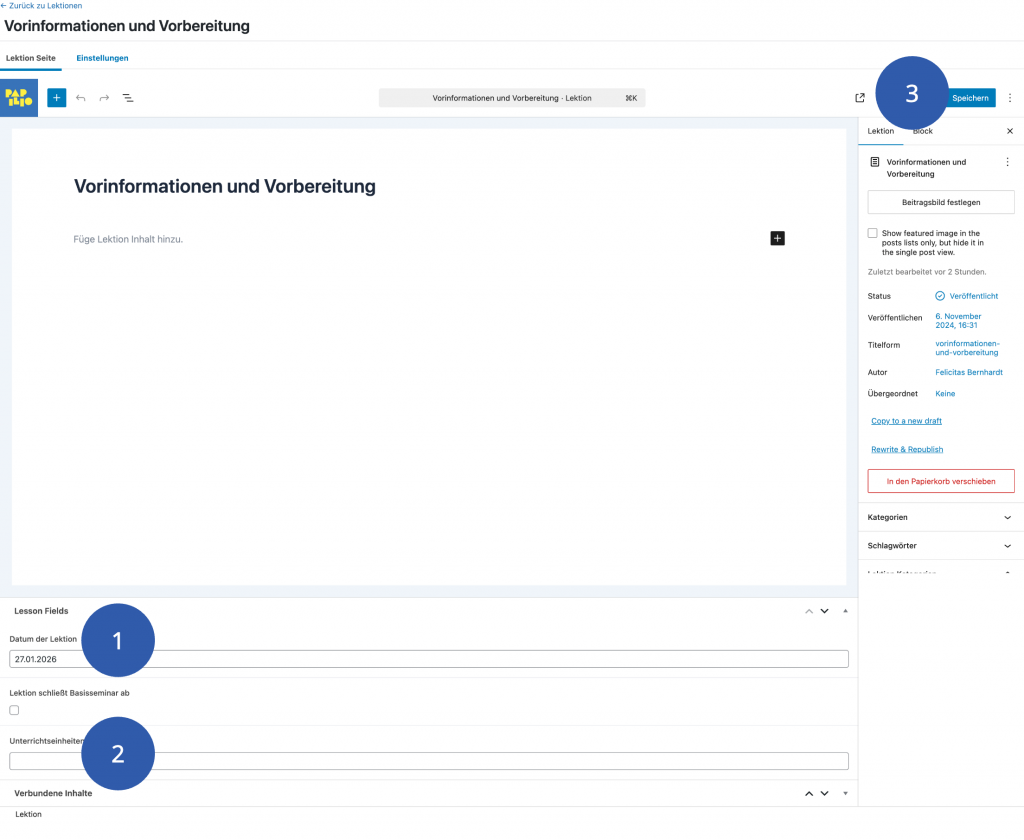
Für jedes Modul / Lektion können gewisse Felder ausgefüllt werden. Gehe dafür zum Kurs und dann zum jeweiligen Modul und klicke auf Bearbeiten (siehe vorherige Anleitung).
- Das Datum der Lektion soll leer gelassen werden, da dieses vom Trainer im operativen Kurs ausgefüllt wird.
- Die Anzahl der Unterrichtseinheiten eingeben. Eine Unterrichtseinheit gilt als 45 Minuten. Es sind nur volle Zahlen erlaubt, e.g. runde hoch oder runter, falls notwendig.
- Drücke auf Speichern.
Rechnungen
Rechnungen, bzw. die Zuweisung von Teilnehmer*innen zu einer Rechnungsanschrift, werden im Rahmen von Fortbildung von Trainer*in einmal erledigt.
Normaler Ablauf
- Trainer*in erstellt eine Rechnung inkl. eines Rechnungsempfängers (Einrichtung und/oder Person) und eine oder mehrere Teilnehmer*innen. Die Handlung wird hier im LMS durchgeführt. Der Status der Rechnung ist dann automatisch “Teilnehmer*innen zugewiesen”.
- Das Papilio-Finanz-Team wird informiert per E-Mail aus Salesforce und übernimmt die Rechnungsdaten, erstellt eine ordentliche Rechnungsnummer im Finanzprogramm und versendet die Ausgangsrechnung an den Rechnungsempfänger.
- Nachdem die Rechnung bezahlt wurde, setzt das Papilio-Finanz-Team den Status der Rechnung auf “Bezahlt” in Salesforce, und fügt die ordentliche Rechnungsnummer ein. Die Daten werden in WordPress automatisch aktualisiert. Damit ist der Vorgang abegschlossen. Die Trainer*in sieht den Status der Rechnung im LMS.
Materialbestellung
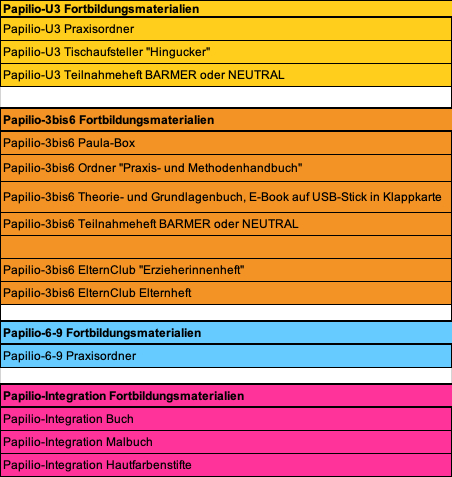
Die Materialbestellung im Rahmen einer Fortbildung wird von der Trainer*in einmalig durchgeführt. Dabei wird je nach Fortbildungstyp gewisse Produkte zur Auswahl gestellt und mit der Anzahl der Teilnehmer*innen vorausgefüllt. Die Trainer*in hat dann die Möglichkeit die Anzahl anzupassen, als auch eine gesonderte Anschrift anzugeben für den Versand.
Unten ist abgebildet, welche Produkte zur Auswahl stehen (Stand: 06.02.2025) für das jeweilige Papilio-Programm.
Downloads
Auf der Downloads-Seite werden Inhalte (PDF, Präsentation, etc…) für Trainer*innen zum Download bereitgestellt. Berechtigt, um Inhalte zu verändern oder ergänzen sind nur Admins und Editors bzw. das Papilio-Team. Um Inhalte zu ergänzen, gehen auf die Downloads-Seite und klicken dann auf Seite Bearbeiten (oben im schwarzen Menü).
WordPress Admin
Rollen
Rollen legen fest, welche Zugriffsrechte eine Nutzer*in in WordPress hat, bspw. ob gewisse Menüpunkte oder Datensätze einzusehen oder bearbeitbar sind. Eine Nutzer*in kann mehrere Rollen zeitgleich haben, in welchem Falle die User*in die maximalsten Rechte genießt.
Falls ein Nutzer ein Admin oder Editor (Papilio-Team) ist, dann soll nur diese Rolle in WordPress angewandt werden. Die weiteren Rollen (Subscriber, Instructor) müssen entfernt werden, damit keine Einschränkungen erfolgen, die durch LearnDash-Funktionalität erfolgen. Es wurde dagegen entschieden Learn-Dash Rollenfunktionen programmatisch entgegenzuwirken.
| Rolle | Beschreibung |
|---|---|
| Admin | Admins verwaltet die gesamte Seite und Inhalte und können alle Handlungen vornehmen. Diese Rolle ist nur für qualifiziertes Personal. |
| Editor | Editors können die gesamte Seite und Inhalte verwalten, bis auf programmatische Dinge. Diese Rolle ist für das Papilio-Team. |
| ld_instructor | Diese Rolle ist für Trainer*innen. Sie verwalten primär ihre eigenen Fortbildungen, Einrichtungen und Fachkräfte. |
| subscriber | Diese Rolle ist für Fachkräfte. Sie verwalten nur ihr eigenen Daten und nehmen an Fortbildungen teil. |
| | |